

UNRAID设置共享文件夹
侧边栏壁纸
  • 累计撰写 933 篇文章
  • 累计收到 9,393 条评论
那年今日 · 10月30日

UNRAID设置共享文件夹

秦大叔
2021-03-23 / 4 评论 / 10,012 阅读

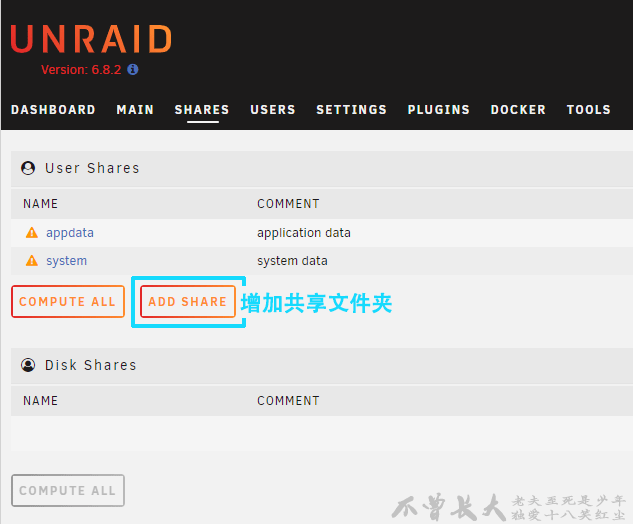
  在“SHARES”界面,点击“ADD SHARE”按钮。
  

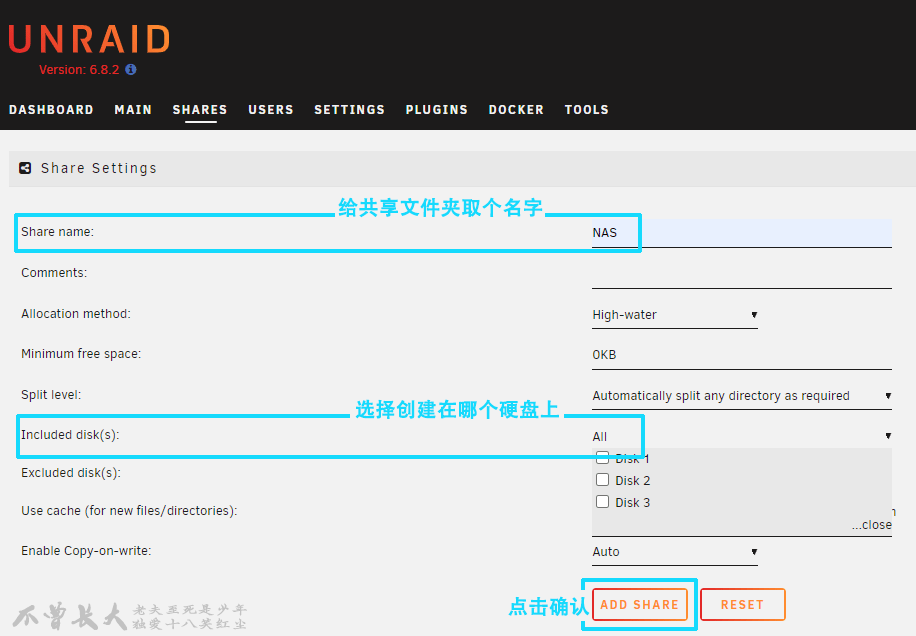
  输入共享文件夹名称,选择创建在哪个硬盘上,也可以直接使用默认的“all”,然后点击“ADD SHARE”按钮。之后会多出一个“SMB”选项设置,可以直接点击“APPLY”按钮,再点击“DONE”按钮完成设置。此时的共享文件夹就是公开的,任何人都可以打开。
  

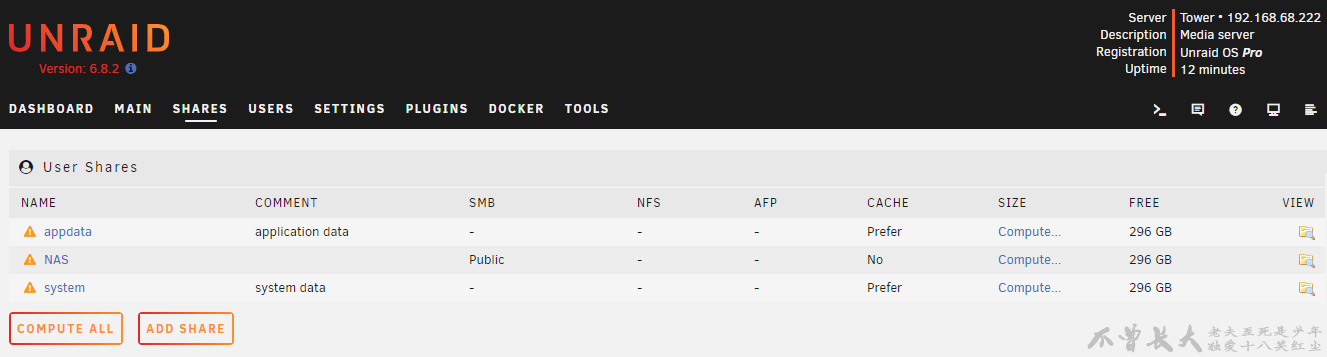
  设置完成后在“SHARES”界面就能看到刚刚新增的共享文件夹了。
  

  打开“此电脑”,在地址栏输入“\UNRAID的IP地址”,即可看到 UNRAID 的共享文件夹。或者,在“网络”里也能看到这个共享文件夹。右键“映射网络驱动器”就在“此电脑”中创建一个网络驱动器,方便随时使用。

更多使用教程、心得详见:UNRAID安装、设置及使用笔记

评论 (4)

拖动滑块验证
取消
  1. 头像
    老张博客
    Windows 10 · Google Chrome
    不知道我的暴风二期还可以上这个系统
    回复
    1. 头像
      秦大叔 作者
      Windows 10 · Google Chrome
      你试试,应该是可以的。
      回复
  2. 头像
    山小炮
    Windows 10 · Google Chrome
    UNRAID早想尝试了,主要虚拟机挺强大的。
    回复
    1. 头像
      秦大叔 作者
      Windows 10 · Google Chrome
      我就正在折腾虚拟机,可连个黑群晖都还没折腾出来。
      回复